Nasıl kullanılır?
defterin ilk sayfası: her şey burada yazıyor
LearnVocab nedir?
Üniversite hazırlık öğrencileri ve İngilizce öğrenen herkes için bir kelime defteri. Bakıp gidilen bir sözlük değil: kelimeyi bulursun, defterine eklersin, unutmadan önce yeniden karşına çıkar, okurken görürsün ve sonunda kendi cümlende kullanırsın.
tanı
Sözlük ve Çalışmalar
Kelimeyi bul, anlamını öğren, Learn & Pass ve egzersizlerle hatırla.
gör
Okumalar
Kelimeyi gerçek bir metinde gör; bilmediğine dokun, anlamı hemen çıksın.
kullan
Yazılar
Birkaç cümle yaz, neyi doğru neyi yanlış yaptığını gör.
bir gün nasıl geçer?
- 1Ana Sayfa'da günün kelimesine ve bekleyen tekrarlarına bak.
- 2Learn & Pass'te 10 kart geç; birkaç dakika sürer ve günün serisini tamamlar.
- 3Vaktin varsa bir Kısa Sınav çöz.
- 4Bir metin oku ya da birkaç cümle yaz.
Hiçbiri zorunlu değil; bütün bölümler her zaman açık. İstediğin yerden başla.
1.Sözlük'te kelime aramak
Sözlük, kelimelerin durduğu yer. İngilizce de Türkçe de arayabilirsin.


- 1Arama kutusuna İngilizce bir kelime ya da Türkçe bir anlam yaz ("karar" yazınca decide, decision gelir).
- 2Yazarken açılan önerilerden birine dokun; kelimeyi sonuna kadar yazman gerekmez. Yanlış yazdıysan "Bunu mu demek istediniz?" çıkar; "went" yazarsan go'ya gider.


- 3Kelime sayfasında her anlam ayrı: kalın Türkçe anlam, gri İngilizce tanım ve kelimenin sarıyla işaretlendiği bir örnek cümle.
- 4US ve UK düğmeleri Amerikan ve İngiliz telaffuzunu çalar.
- 5"Listeme ekle" kelimeyi listene koyar; Learn & Pass onu sana belli aralıklarla yeniden sorar.
- 6"örnek daha" ve "Kalıplar" yerinde açılır. Örnek cümledeki bir kelimeye çift dokunursan o kelimenin sayfasına gidersin.
2.Hazır listelerle çalışmak
Hazır listeler bir sınava ya da kuruma göre derlenmiş kelime listeleridir. Sözlük'ün ilk sayfasında kurumlara göre gruplanmış dururlar (Bilkent, ODTÜ, Cambridge ve diğerleri).


- 1Bir listeye girince kelimelerini anlamlarıyla birlikte görürsün; tek tek "Listeme ekle" diyebilirsin. Hepsini birden ekleme yoktur: yüzlerce kelimeyle boğulma diye.
- 2"Bu listeyle çalış" dersen liste, Learn & Pass'e başlarken seçebileceğin listelere eklenir; haftalara bölünmüş listelerde bir haftayı seçip "Bu kelimelerle çalış" diyebilirsin.
3.Listem
Listem, eklediğin kelimelerin cep defteri. Sözlük'ün ikinci sekmesi.


- 1Listende İngilizce ya da Türkçe ara ("hedef" yazınca aim çıkar).
- 2Filtre: en yeni, en eski ya da A→Z sırala; son bir hafta ya da ay; "Zorlandıklarım" bilmediğin ya da egzersizde yanlış yaptığın kelimeleri gösterir.
- 3"Seç" ile birden çok kelimeyi işaretleyip birlikte çıkarabilirsin.
- 4"çıkar" kelimeyi listeden alır. Yanlışlıkla çıkardıysan birkaç saniye "Geri al" görünür.
4.Learn & Pass
Sitenin kalbi: kelimeyi görürsün, bilip bilmediğine karar verirsin. Birkaç dakika yeter, istediğin an bırakabilirsin; her cevap anında kaydedilir.


- 1Learn & Pass'te "Hemen kaydırmaya başla"ya basınca önce kelimelerin nereden geleceğini seçersin. "Listem": listendeki kelimeler ve seviyene göre yeni kelimeler.
- 2Hazır listelerde "Bu listeyle çalış" dediğin listeler de burada durur; haftalık listelerde hangi hafta olduğu yazar.
- 3Çöp kutusu listeyi bu ekrandan kaldırır.
- 4Bir liste seçince kelimelerin ne kadarının Listem'den, ne kadarının o listeden geleceğini çubukla ayarlarsın. Sonra "Başla".


- 5Kartta yalnızca kelime var. Anlamını aklından geçir.
- 6Bilmiyorsan sola kaydır ya da "Bilmiyorum"a bas; anlamı görünür.
- 7Biliyorsan sağa kaydır ya da "Biliyorum"a bas.
- 8Üstteki çubukta alev var: o gün 10 karta ulaşınca yanar ve günün serisi tamamlanır.


- 9"Biliyorum" dedikten sonra kapibara anlamı gösterir: "Düşündüğün bu muydu?"
- 10Düşündüğün değilse "Hayır, yanılmışım" de; kelime tekrar sırasına girer.
- 11Doğruysa "Evet, eminim". Kimse seni sınamaz; dürüst olman yeter.
- 12Yanlış bir şeye bastıysan "Geri al".
Listene eklediğin kelimeleri 1, 3, 7 ve 21 gün sonra yeniden sorarız. Tekrar ile yeni kelime oranını Ayarlar'dan değiştirebilirsin.
Learn & Pass'e git →5.Egzersizler: Kısa Sınav ve Deneme Sınavı
Çalışmalar'ın ikinci sekmesi. İki çeşit var; puan ya da not yok, yanlış cevap yalnızca öğretir.


- 1Kısa Sınav çoğu gün yeter: listendeki kelimelerin anlamları, iki yönlü (İngilizce→Türkçe ve tersi). Ayar yok.
- 210 soru sorar; listende daha az kelime varsa o kadar.
- 3"Başla"ya bas. Her sorudan sonra doğrusu tek satırla görünür; sonunda yanlışlarını yeniden çözebilirsin.


- 4Deneme Sınavı daha çok çalışmak istediğin günler için: önce kaç soru (5, 10, 15, 20) seç.
- 5Sonra soru tipini seç: "Karışık" hepsinden sorar, istersen tek bir tipe odaklanırsın. Tipler aşağıda.
Deneme Sınavı'ndaki soru tipleri
- Kelime ↔ anlam Listenden, iki yönlü
- reluctant → isteksiz
- Kelime ↔ İngilizce açıklama Listenden
- unwilling to do sth → reluctant
- Hangi biçimi gelir? Seviyendeki kelime aileleri
- She sang ___. (happy / happily)
- Bağlaç ve ifadeler Seviyene göre cümleler
- ___, it was cheap. (However)
- Collocation make, take, do, give, have
- ___ a decision → make
- 2. ve 3. hâller go · went · gone gibi, listeden bağımsız
- go · ___ · gone
- Eşleştirme Listenden, dört kelime bir arada
- 4 kelime ⇄ 4 anlam
- Eş / zıt / daha basit Listende olmayan kelimeler
- big = large · hot ≠ cold
6.Okumalar
Kelimeyi metnin içinde görmek için. Kütüphanedeki metinleri okuyabilir ya da kendi metnini (PDF ya da yapıştırarak) ekleyebilirsin; kendi metinlerini yalnızca sen görürsün.


- 1Bilmediğin kelimeye dokun; anlamı hemen bir baloncukta çıkar. "decided" gibi çekimli hâller köküne bağlanır, "give up" gibi öbekler tanınır.
- 2Birden çok anlamı varsa hepsi numaralı ve kısa; en yaygın olan en üstte.
- 3"Listeme ekle" ile kelimeyi okurken listene al. Aynı kelimeye yeniden dokununca baloncuk kapanır.
- 4"işaret koy"a basıp bir kelimeye dokunursan orası kaldığın yer olur; metne döndüğünde "işarete git" seni oraya götürür. İşaret bu cihazda saklanır.
7.Yazılar
Bir kelimeyi gerçekten bilmenin yolu onu kullanmak. Burada serbest yazma yapabilirsin.


- 1Serbest yazma: önce türü seç: Günlük (3–8 cümle) ya da Akademik (1–3 paragraf; resmî dil, ihtiyatlı dil ve mantık da denetlenir). Türkçe geri bildirim gelir: neyi iyi yaptığın ve gerçek hataların (alıntı → doğrusu → kısa neden), 5 üzerinden bir puanla. Üslup tercihi hata sayılmaz.
- 2Günde yazabileceğin metin sayısı sınırlı; kalan hakkın burada yazar. Değerlendirme o an yapılamazsa metnin kaybolmaz, sonra kendiliğinden değerlendirilir.
8.Seri
Her gün biraz çalışınca takviminde bir gün daha işaretlenir.


- 1Ana Sayfa'daki seri kartında "takvim ›"a dokun. Bir günü tamamlamak için şunlardan biri yeter: 10 Learn & Pass kartı, 10 egzersiz sorusu ya da 1 metin.
- 2Dondurma hakkı: bir günü kaçırırsan hak varsa o gün otomatik dondurulur ve serin bozulmaz. 1 hakla başlarsın, art arda 5 gün çalışınca bir hak daha kazanırsın; en çok 3 hak birikir.
- 3Takvimde çalıştığın günler turuncu, dondurulan günler mavi görünür. Gün senin saatinle gece 00.00'da biter.
9.Ayarlar: siteyi kendine göre ayarla
Sağ üstteki profil fotoğrafına dokun, Hesap açılır; Ayarlar oradadır. Yaptığın her değişiklik hemen kaydedilir; kaydet düğmesi yok.


- 1Görünüm: açık, koyu ya da "sistem" (cihazının teması). Üstteki ay/güneş düğmesiyle de değiştirebilirsin. Bu seçim cihazında saklanır.
- 2Dil: sitenin dili (Türkçe, English, Deutsch). Üstteki küre düğmesinden de değiştirebilirsin; giriş yaptıysan seçimin hesabında saklanır.


- 3Türkçe anlamlar: kapatırsan Türkçe anlamlar ne gösterilir ne sorulur; kartlarda, okurken ve egzersizlerde İngilizce açıklamalar kullanılır. Sitenin dilinden bağımsızdır.
- 4Seviye: seviye testini yeniden çözebilirsin. Günün kelimesi ve egzersizler seviyene göre gelir; çalıştıkça seviyen kendiliğinden düzeltilir.


- 5Learn & Pass'te tekrar ve yeni kelime oranı: sola çektikçe listendeki kelimeleri daha çok tekrar edersin, sağa çektikçe daha çok yeni kelime görürsün.
- 6Egzersizde soru sayısı: Deneme Sınavı bu sayıyla açılır.
- 7Yazılarda geri bildirim: hataların ne kadar ayrıntılı gösterileceği (nazik, normal, titiz).
Aşağıda testlerde sesin kendiliğinden çalması, bildirim tercihleri, verilerini dosya olarak indirme ve geri alınamaz işlemler (listeyi boşaltma, hesabı silme) de vardır.
Ayarlar'a git →+Uygulama olarak ekle
telefonunda simgesiyle açılır, tam ekran çalışır
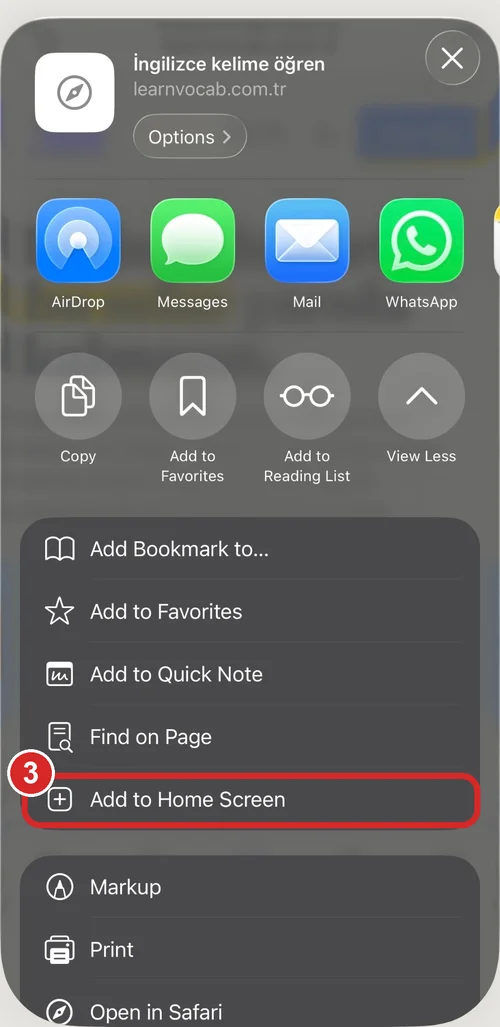
iPhone · Safari
- Siteyi Safari'de aç.
- Alttaki Paylaş düğmesine (yukarı oklu kare) dokun.
- "Ana Ekrana Ekle"yi seç, sonra "Ekle"ye dokun.

Android · Chrome
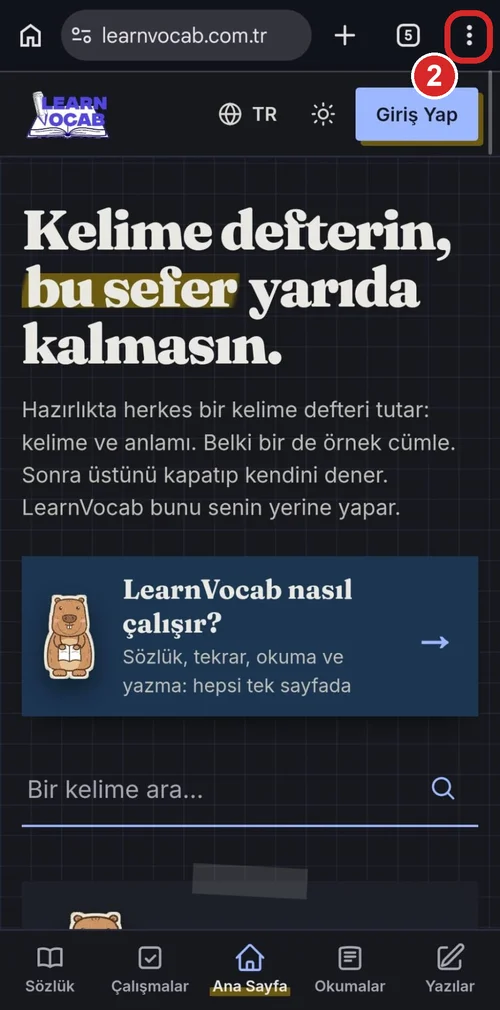
- Siteyi Chrome'da aç.
- Sağ üstteki üç noktaya dokun.
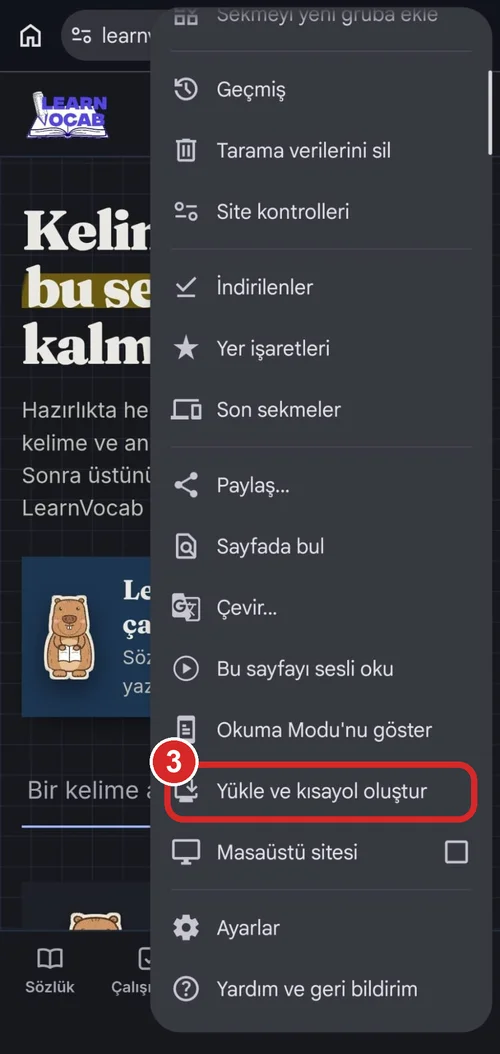
- "Yükle ve kısayol oluştur"u seç.
- Açılan pencerede "Yükle"ye dokun.

iPhone'da bildirimler yalnızca site bu şekilde ana ekrana eklendiğinde gelir.
Siteyi kim yaptı?
Merhaba, ben Efe Solmaz. 2025'te ODTÜ Bilgisayar Mühendisliği'ni kazandım; LearnVocab'i hazırlık yılımda, kendi kelime öğrenme sorunumu çözmek için yazmaya başladım.
Telefonun not uygulamasına kelime ve anlam yazmak işe yaramıyordu. Denediğim siteler ve uygulamalar da ya yalnızca sözlüktü ya da herkese aynı kalıbı veriyordu. Benim istediğim üç şeydi: kelimeyi gerçek bir cümlede görmek, unutmadan önce yeniden karşıma çıkması ve onu kendi cümlemde kullanabilmek. Bu site o üç şey için yapıldı.
Python ve Java ile uğraşıyorum; siteyi tek başıma geliştiriyorum. Bir hata görürsen ya da bir önerin varsa yaz, hepsini okurum.
— Efe